 技术视野
技术视野- 先安装neofetch命令,观察自己的
Plasma版本,目前主流应该是5,未来可能会出6,如果自己下载其它主题,注意主题兼容的Plasma版本。
$ neofetch
           `.:/ossyyyysso/:.               tlntin@MacPro
        .:oyyyyyyyyyyyyyyyyyyo:`           -------------
      -oyyyyyyyodMMyyyyyyyysyyyyo-         OS: Kubuntu 24.04 LTS x86_64
    -syyyyyyyyyydMMyoyyyydmMMyyyyys-       Kernel: 6.8.0-38-generic
   oyyysdMysyyyydMMMMMMMMMMMMMyyyyyyyo     Uptime: 21 mins
 `oyyyydMMMMysyysoooooodMMMMyyyyyyyyyo`    Packages: 2960 (dpkg), 24 (flatpak), 4 (snap)
 oyyyyyydMMMMyyyyyyyyyyyysdMMysssssyyyo    Shell: zsh 5.9
-yyyyyyyydMysyyyyyyyyyyyyyysdMMMMMysyyy-   Resolution: 3840x2160
oyyyysoodMyyyyyyyyyyyyyyyyyyydMMMMysyyyo   DE: Plasma 5.27.11
yyysdMMMMMyyyyyyyyyyyyyyyyyyysosyyyyyyyy   WM: KWin
yyysdMMMMMyyyyyyyyyyyyyyyyyyyyyyyyyyyyyy   WM Theme: MacVentura-Light
oyyyyysosdyyyyyyyyyyyyyyyyyyydMMMMysyyyo   Theme: [Plasma], Breeze [GTK2/3]
-yyyyyyyydMysyyyyyyyyyyyyyysdMMMMMysyyy-   Icons: WhiteSur-light [Plasma], WhiteSur-light [GTK2
 oyyyyyydMMMysyyyyyyyyyyysdMMyoyyyoyyyo    Terminal: konsole
 `oyyyydMMMysyyyoooooodMMMMyoyyyyyyyyo     Terminal Font: Hack 11
   oyyysyyoyyyysdMMMMMMMMMMMyyyyyyyyo      CPU: 13th Gen Intel i7-13700K (24) @ 5.300GHz
    -syyyyyyyyydMMMysyyydMMMysyyyys-       GPU: NVIDIA GeForce RTX 4080
      -oyyyyyyydMMyyyyyyysosyyyyo-         Memory: 8605MiB / 128553MiB
        ./oyyyyyyyyyyyyyyyyyyo/.
`.:/oosyyyysso/:.`安装ocs-url。打开网站,点击右侧的
Download,选择deb文件下载,然后安装一下这个deb文件。安装主题。打开网站,去下载一个
Apple Sonoma Light的主题,点击install,然后提示是否打开ocs-url,选择是即可,等待主题下载安装完成。同样的办法,安装一下这个Apple Ventura Light主题,链接应用主题。打开系统设置-外观-全局主题,选中
Apple Sonoma Light主题,单击一下会弹出应用按钮,记得勾选一下桌面和窗口主题,这样就能得到和MACOS一样的状态栏和dock任务栏。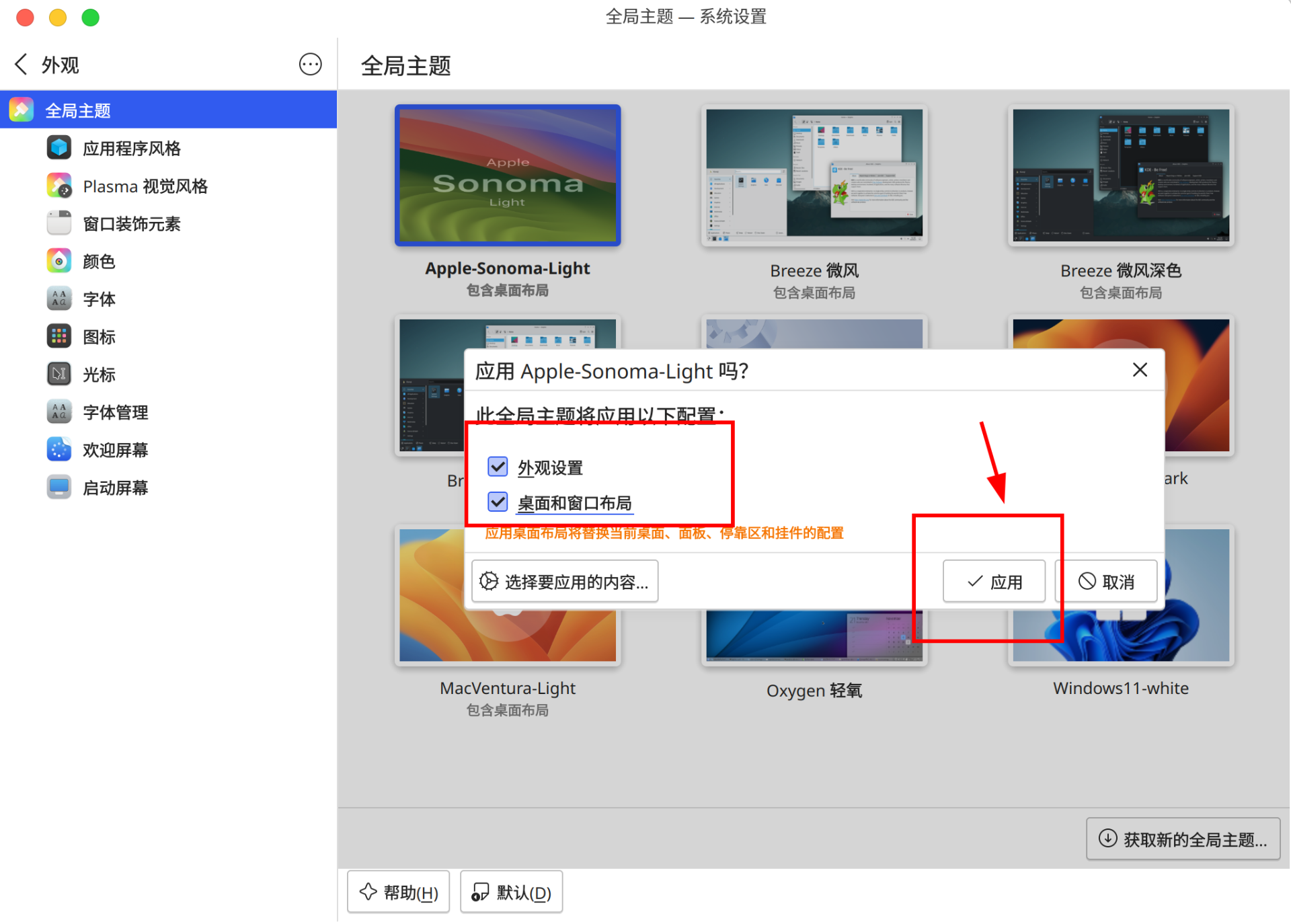
更改状态栏。右键顶部状态栏,选择
进入编辑模式,可以调高一下状态栏的面板高度,并且找到最右边的按钮,右键它可以调整图标间距,建议图标间距选择标准即可。然后选择添加挂件,获取新挂件,下载plasma新挂件,选择Network Bandwidth Monitor,点击安装即可。然后将应用程序菜单(基于层叠弹出菜单设计的启动器)、Network Bandwidth Monitor(网络带宽监视器 DBUS数据源)、数值时钟三个插件添加上去。网速显示和数字时钟放右边,应用程序菜单放最左边。然后移除Contro Centre这个小挂件(因为我这边提示它报错了)。
配置网速显示插件。右键状态栏上面的
Network Bandwidth Monitor(网络带宽监视器 DBUS数据源)这个插件,选择配置它。显示顺序勾选上传速度在前,速度单位选择Bytes。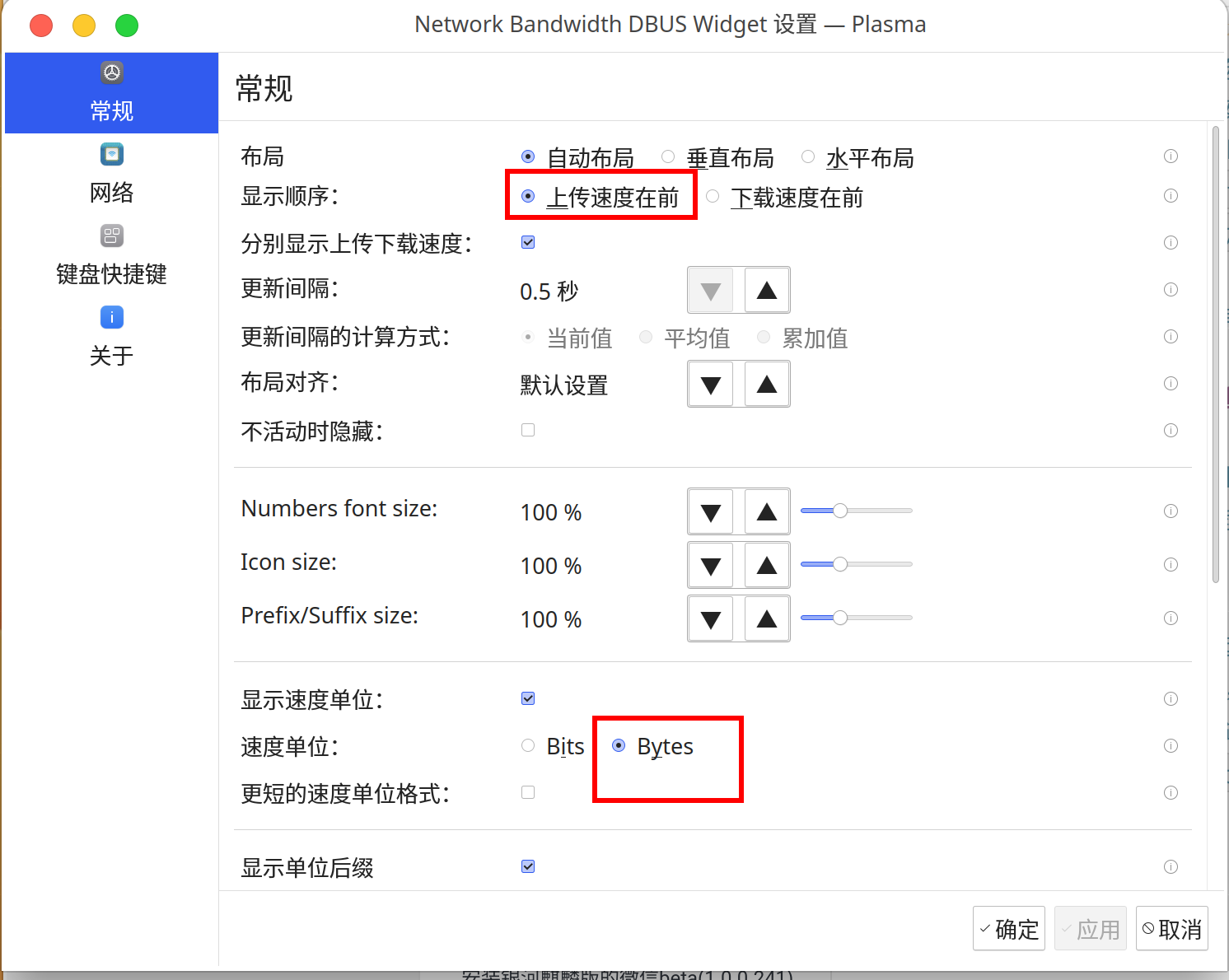
打开设置-外观-应用程序风格,选择默认的
Breeze 微风。打开设置-外观-Plasma 视觉风格,选择
MacVentura-Light。打开设置-外观-窗口装饰元素,选择
MacVentura-Light。打开设置-外观-图标,选择
WhiteSur-Light,图标下载地址,你也可以换成其他MacOS的图标,例如MacVentura-Light的。打开设置-外观-欢迎屏幕,选择
MacVentura-Light。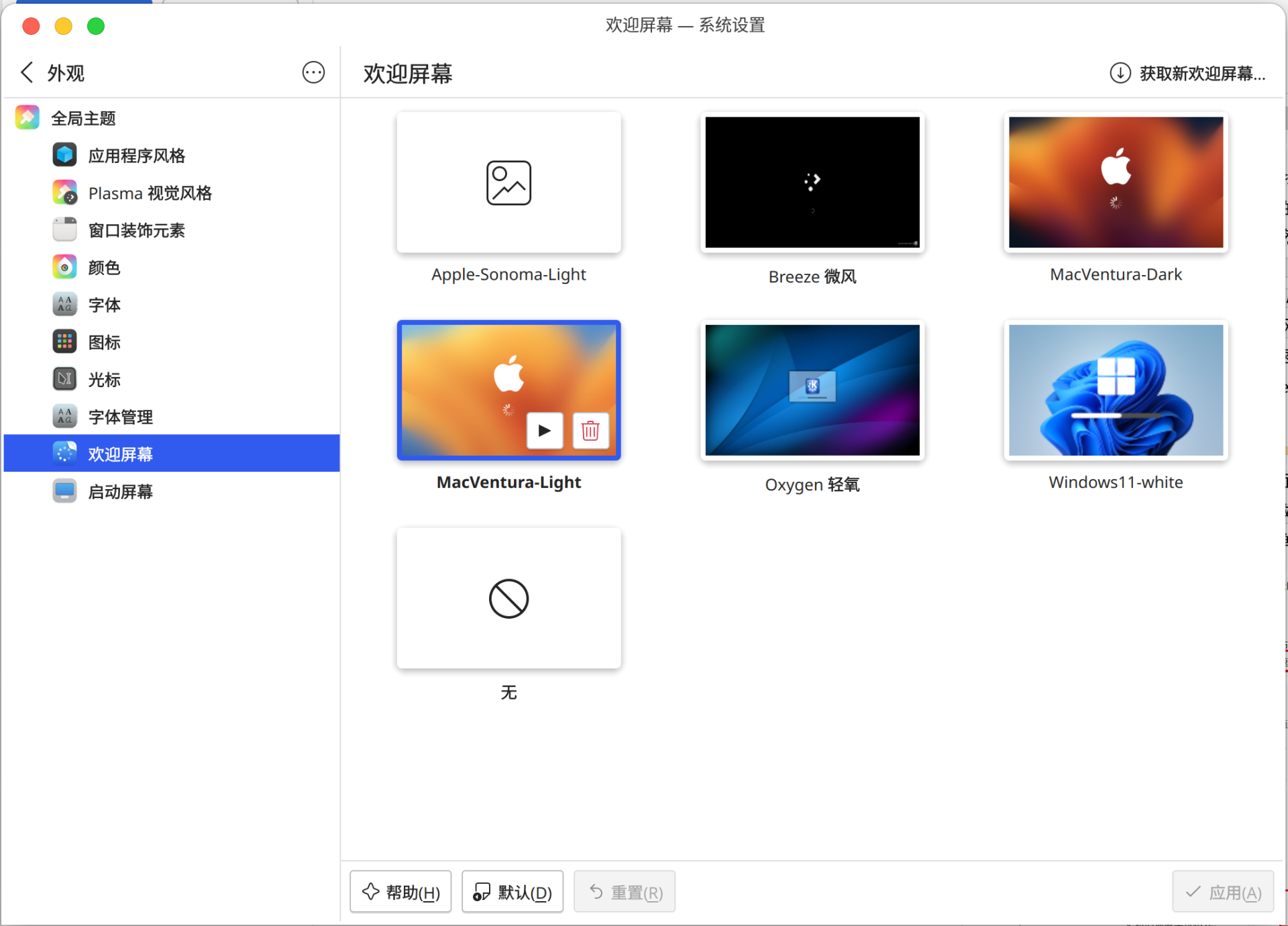
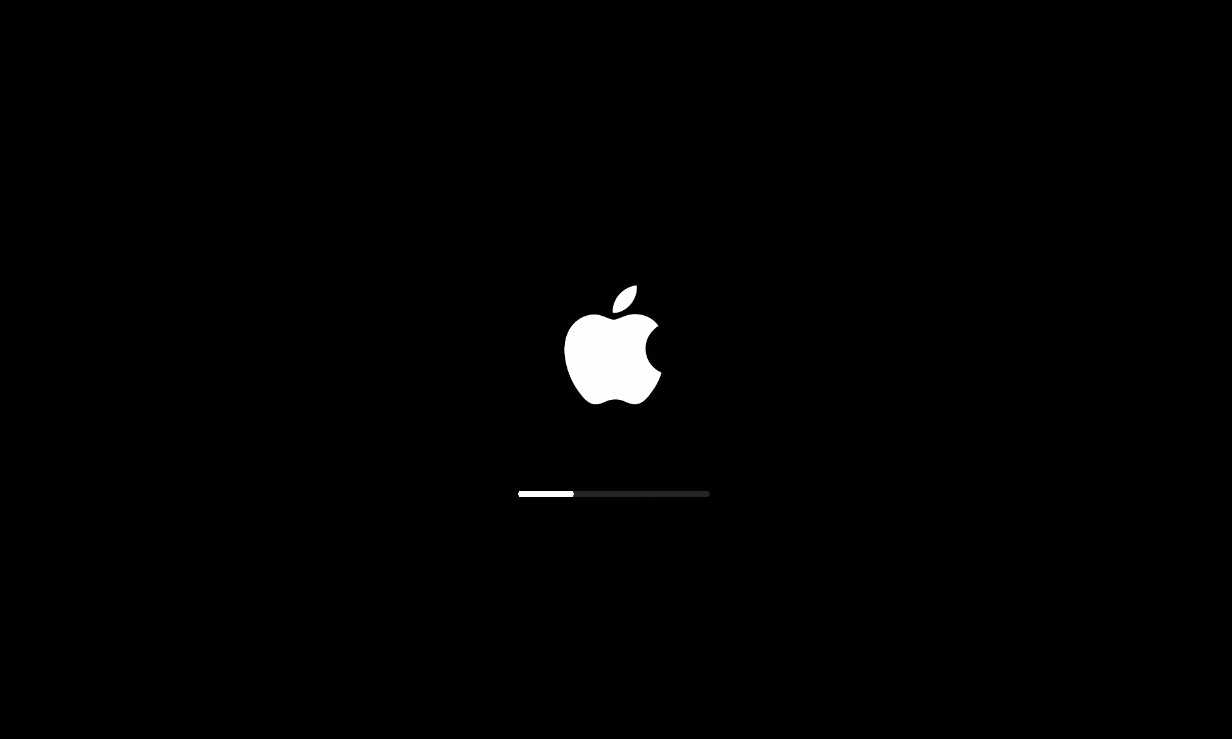
(可选)打开设置-外观-启动屏幕-获取新的开机闪屏,搜索MacOS,找到作者Brahim发布的MacOS这个开机屏幕,安装,选择
macOS.tar.gz文件即可。然后再次打开设置-外观-启动屏幕-选择macOS OS X Plymouth,点击右下角应用。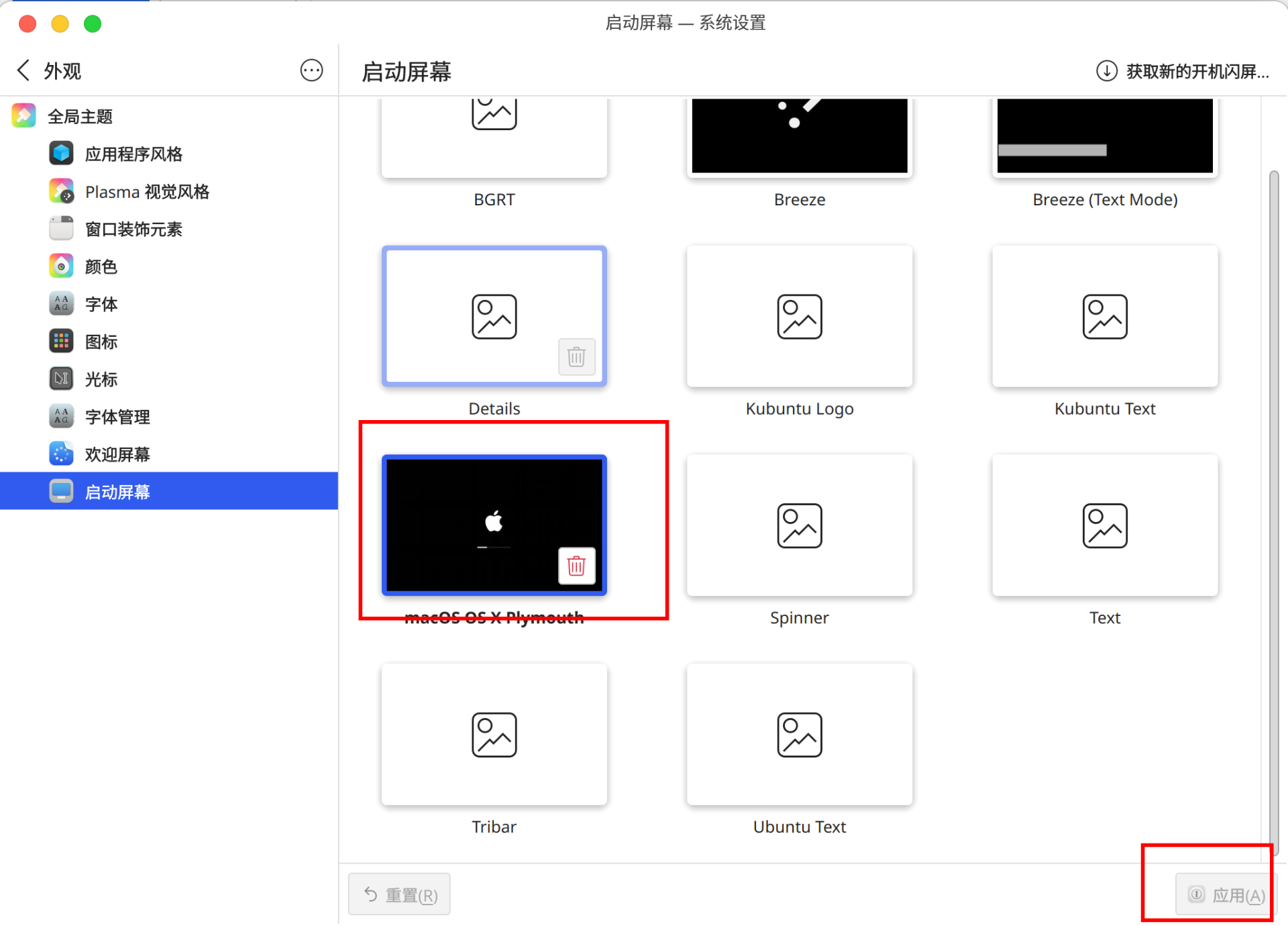
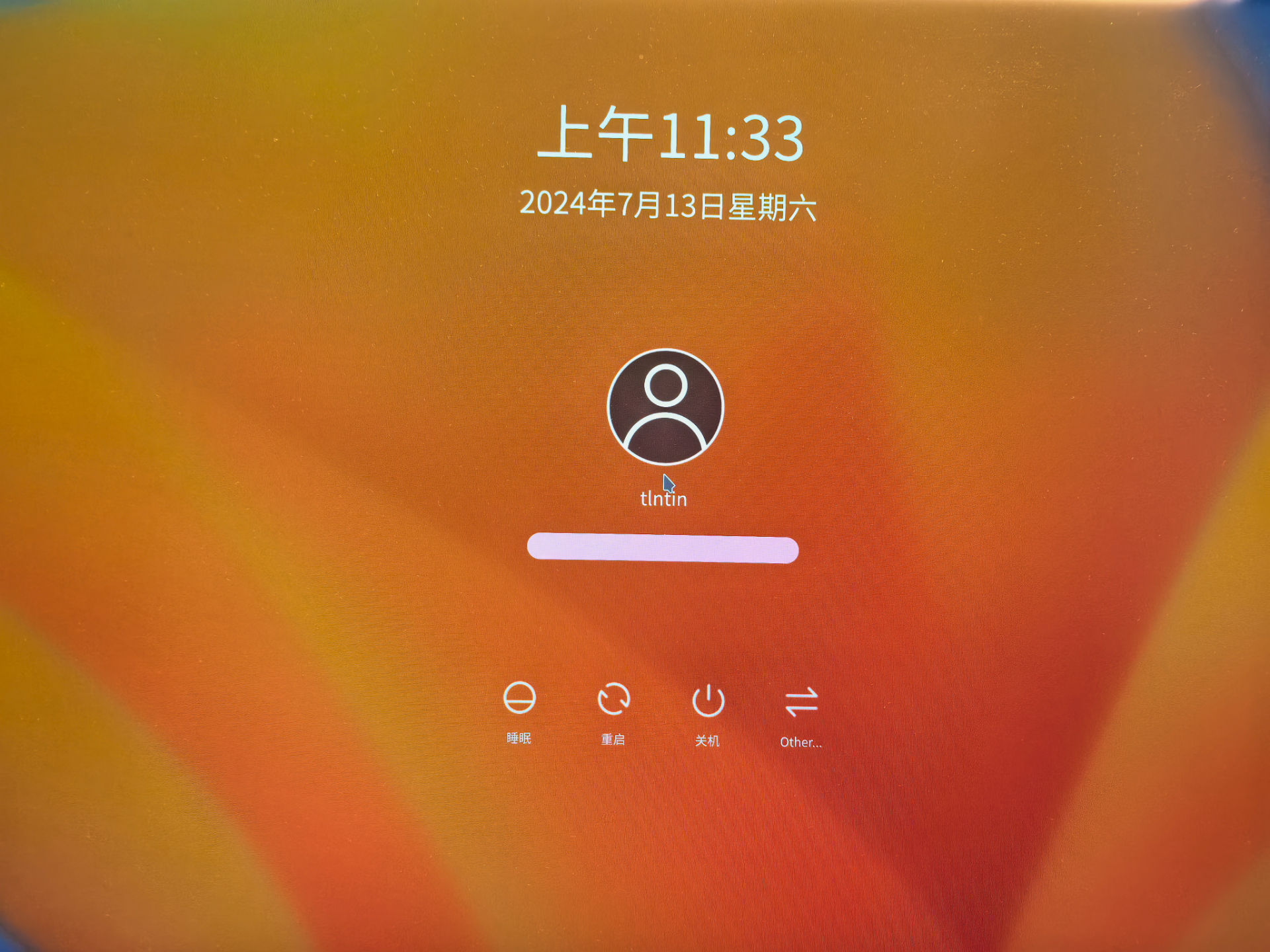
打开设置-开机和关机-登陆屏幕(SDDM),选择
MacVentura-Light,点击应用即可。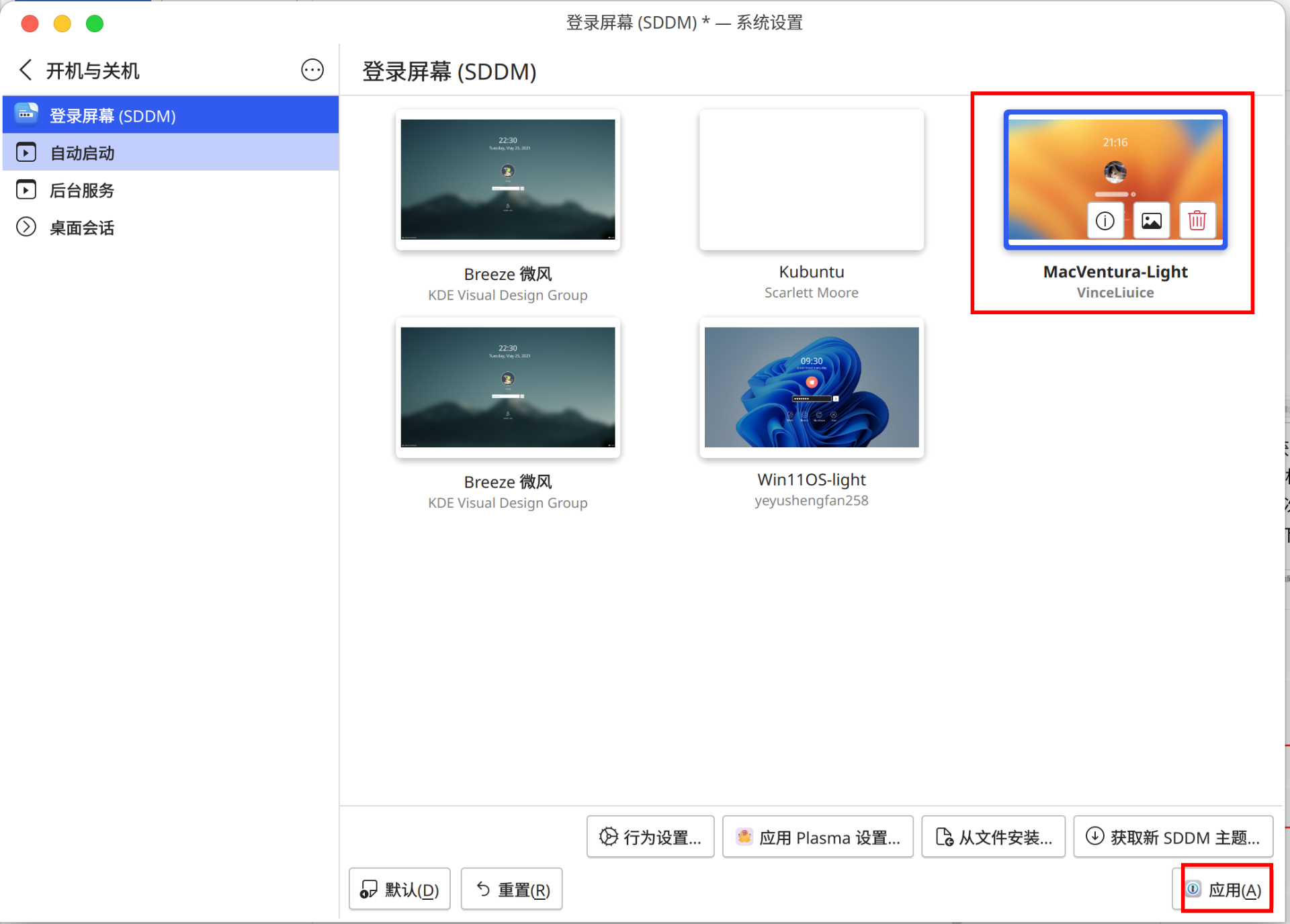
将edge和chrome浏览器的窗口外观也改成mac类型。打开设置-外观-整体外观选择
GTK即可。最终成品图:
- 重启和开机动画
- 登陆页面
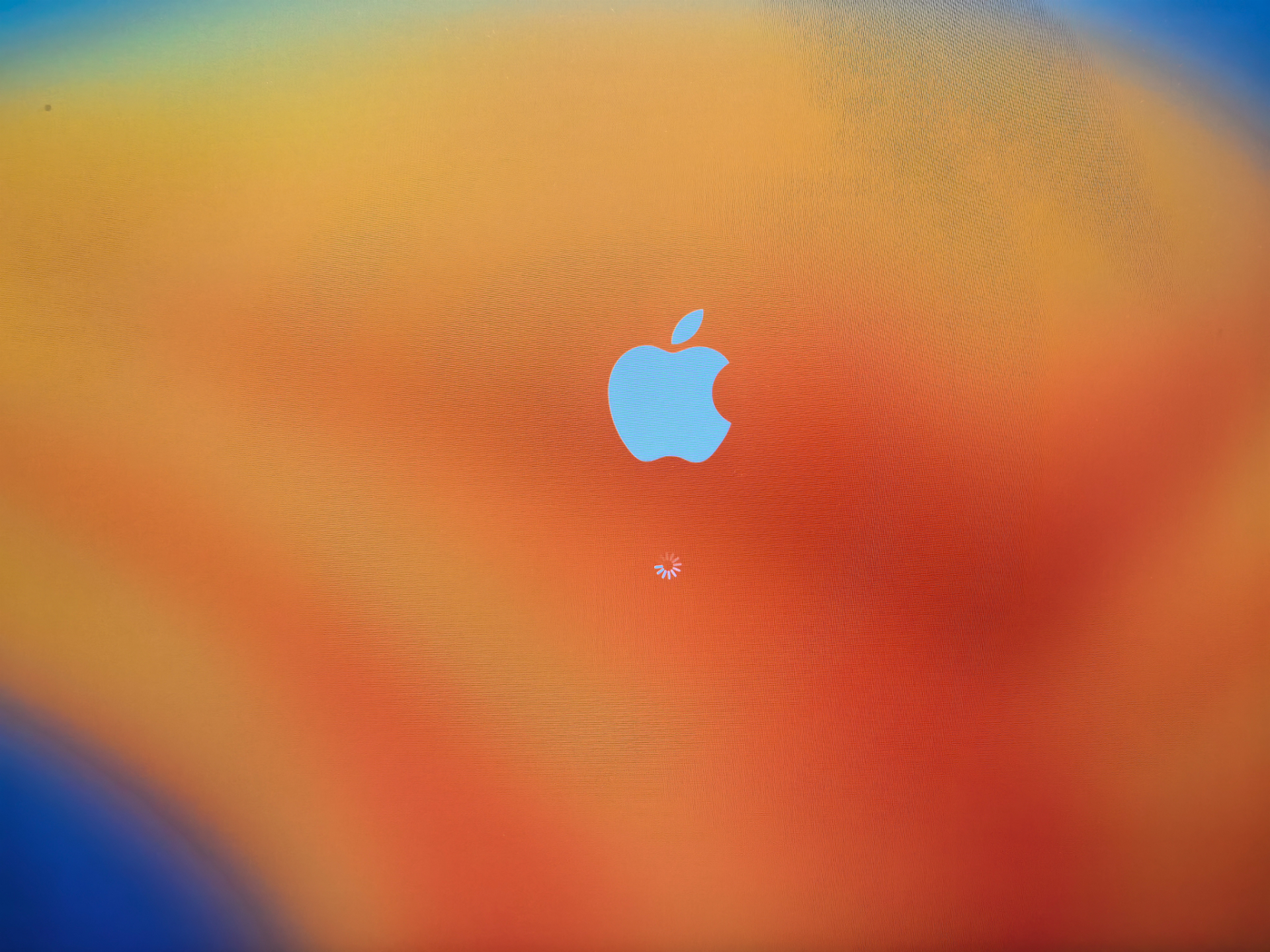
- 开机过渡动画
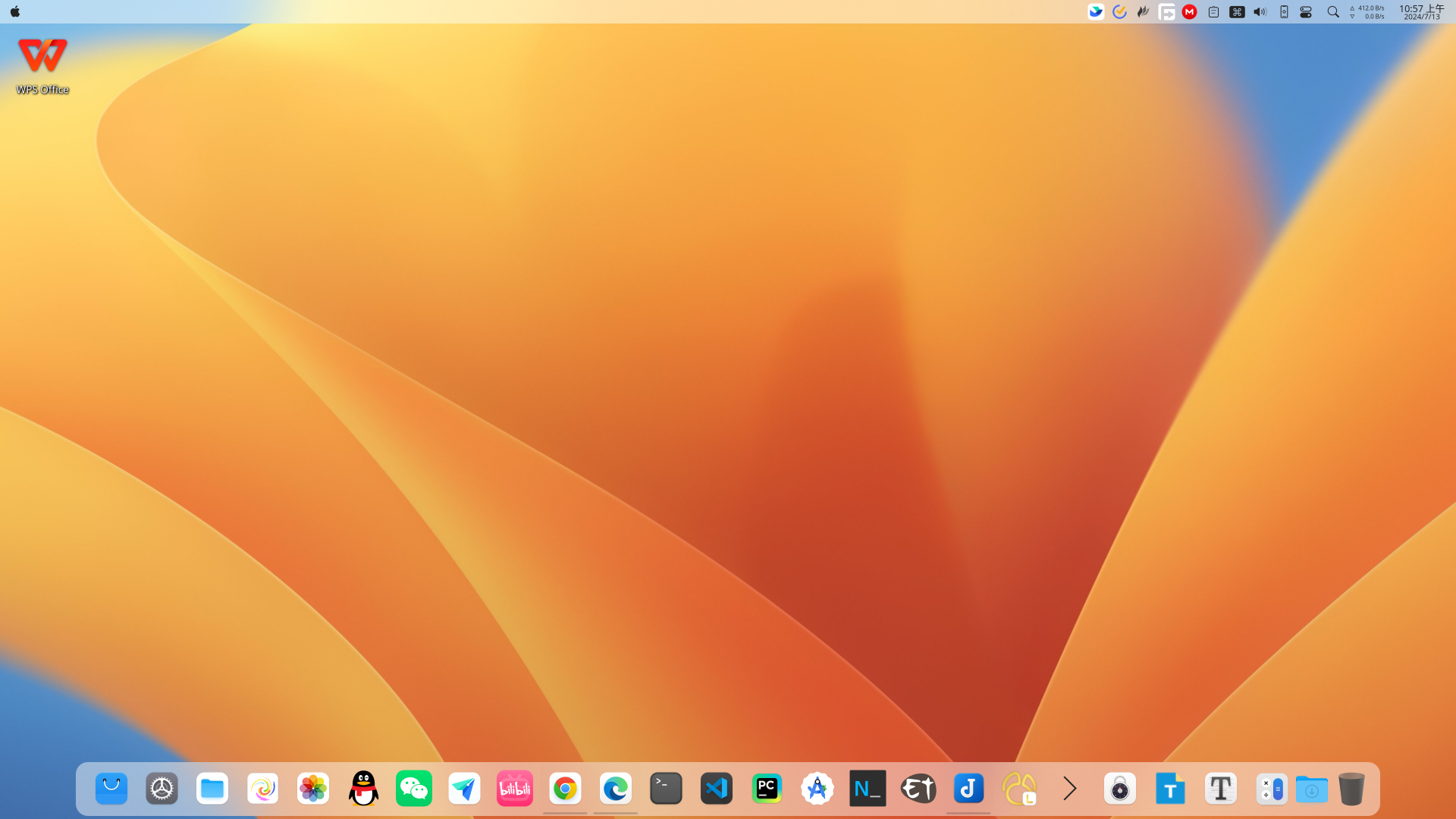
- 桌面